
Spis treści
Czytasz teraz:
Jak wdrożyć kod śledzenia Google Analytics w WordPress? Metody instalacji (wtyczka, kod, FTP)
Zamknij
Kod śledzenia Google Analytics w WordPress – krok po kroku
Google Analytics to podstawowe narzędzie do pomiaru popularności strony internetowej, np. takiej na platformie WordPress. Google Analytics jest całkowicie bezpłatny i przynosi duże korzyści dla osób chcących uzyskać większą popularność serwisu i analitycznych danych na platformie WordPress. Instalacja kodu śledzenia Google Analytics na stronie jest jednym z pierwszych kroków podczas pracy z tym narzędziem. Gdzie znaleźć kod śledzenia? Kod śledzenia można znaleźć w panelu Google Analytics danej witryny. Należy wejść do zakładki Administracja a następnie w kolumnie Usługa wybrać Informacje o śledzeniu > Kod śledzenia.
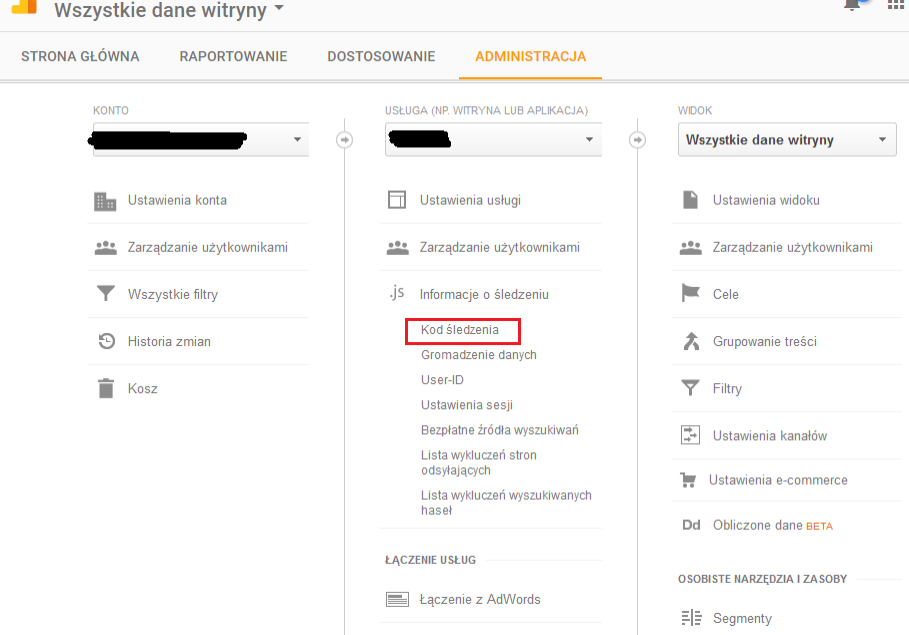
Gdy już mamy nasz kod, pora go umieścić na stronie internetowej. Poniżej przedstawię kilka metod jego wprowadzenia. Metoda 1 W panelu WordPress wybieramy zakładkę „Wygląd”, a następnie „Edytor”.
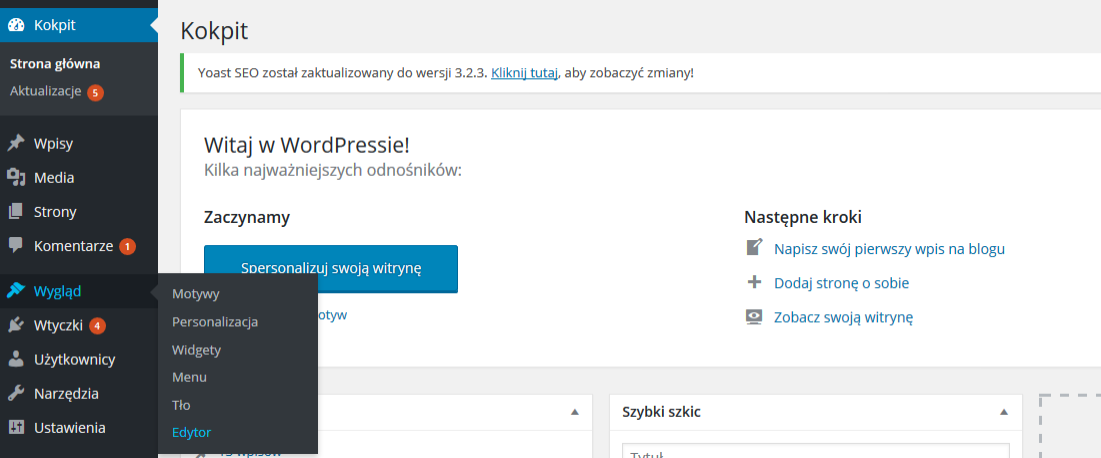
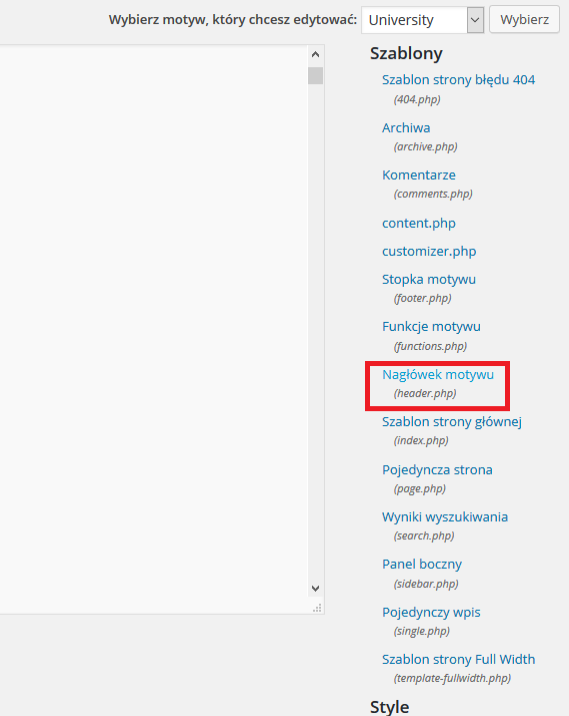
Jest to edytor aktywnego na stronie motywu. Po prawej stronie znajduje się lista plików. Google sugeruje umieszczanie kodu analytics w nagłówku, znajdującym się w pliku „header.php” – należy go wybrać.
Następnie podklejamy nasz kod Analytics przed tagiem zamykającym nagłówek
(Dalszą część artykułu znajdziesz pod formularzem)
Wypełnij formularz i odbierz wycenę
Zapoznamy się z Twoim biznesem i przygotujemy indywidualną ofertę cenową na optymalny dla Ciebie mix marketingowy. Zupełnie za darmo.
Administratorem Twoich danych osobowych jest Verseo spółka z ograniczoną odpowiedzialnością z siedzibą w Poznaniu, przy ul. Węglowej 1/3.
O Verseo
Siedziba Spółki znajduje się w Poznaniu. Spółka jest wpisana do rejestru przedsiębiorców prowadzonego przez Sąd Rejonowy Poznań – Nowe Miasto i Wilda w Poznaniu, Wydział VIII Gospodarczy Krajowego Rejestru Sądowego pod numerem KRS: 0000910174, NIP: 7773257986. Możesz skontaktować się z nami listownie na podany wyżej adres lub e-mailem na adres: ochronadanych@verseo.pl
Masz prawo do:
- dostępu do swoich danych,
- sprostowania swoich danych,
- żądania usunięcia danych,
- ograniczenia przetwarzania,
- wniesienia sprzeciwu co do przetwarzania danych osobowych,
- przenoszenia danych osobowych,
- cofnięcia zgody.
Jeśli uważasz, że przetwarzamy Twoje dane niezgodnie z wymogami prawnymi masz prawo wnieść skargę do organu nadzorczego – Prezesa Urzędu Ochrony Danych Osobowych.
Twoje dane przetwarzamy w celu:
- obsługi Twojego zapytania, na podstawie art. 6 ust. 1 lit. b ogólnego rozporządzenia o ochronie danych osobowych (RODO);
- marketingowym polegającym na promocji naszych towarów i usług oraz nas samych w związku z udzieloną przez Ciebie zgodą, na podstawie art. 6 ust. 1 lit. a RODO;
- zabezpieczenia lub dochodzenia ewentualnych roszczeń w związku z naszym uzasadnionym interesem, na podstawie art. 6 ust. 1 lit. f. RODO.
Podanie przez Ciebie danych jest dobrowolne. Przy czym, bez ich podania nie będziesz mógł wysłać wiadomości do nas, a my nie będziemy mogli Tobie udzielić odpowiedzieć.
Twoje dane możemy przekazywać zaufanym odbiorcom:
- dostawcom narzędzi do: analityki ruchu na stronie, wysyłki informacji marketingowych.
- podmiotom zajmującym się hostingiem (przechowywaniem) strony oraz danych osobowych.
Twoje dane będziemy przetwarzać przez czas:
- niezbędny do zrealizowania określonego celu, w którym zostały zebrane, a po jego upływie przez okres niezbędny do zabezpieczenia lub dochodzenia ewentualnych roszczeń
- w przypadku przetwarzanie danych na podstawie zgody do czasu jej odwołania. Odwołanie przez Ciebie zgody nie wpływa na zgodność z prawem przetwarzania przed wycofaniem zgody.
Nie przetwarzamy danych osobowych w sposób, który wiązałby się z podejmowaniem wyłącznie zautomatyzowanych decyzji co do Twojej osoby. Więcej informacji dotyczących przetwarzania danych osobowych zawarliśmy w Polityce prywatności.
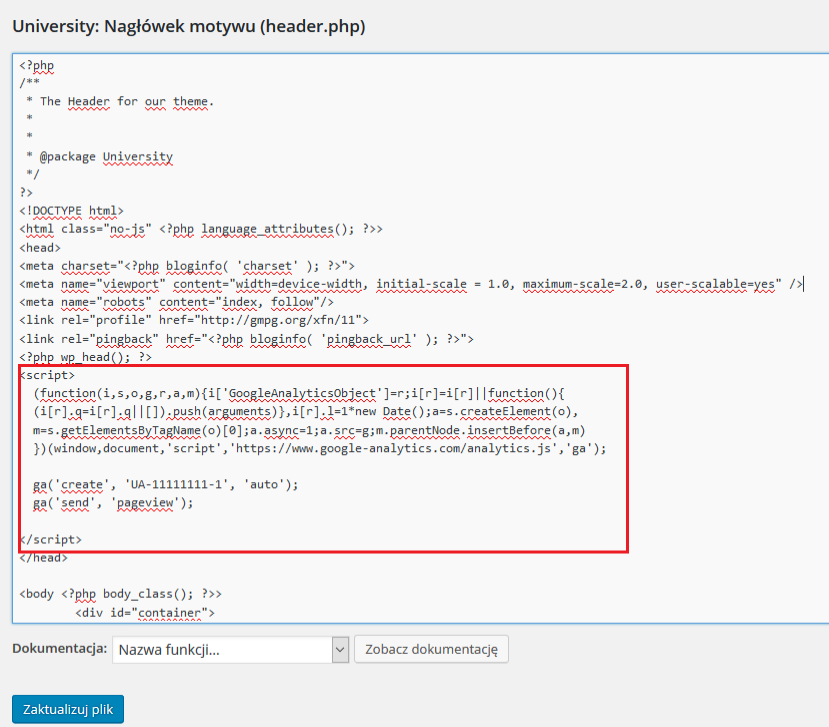
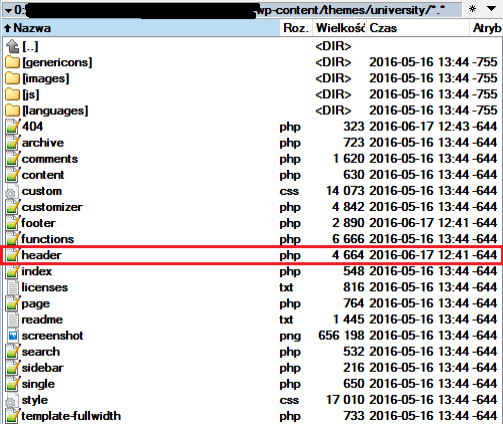
Klikamy „Zaktualizuj plik”, co spowoduje zapisanie naszego kodu w serwisie. Metoda 2 Kolejna metoda wymaga dostępu do serwera FTP na którym znajduje się nasz serwis. Najpierw wchodzimy na nasz serwer FTP korzystając na przykład z pspada tudzież Total Commandera. Interesuje nas plik header.php w którym zazwyczaj znajduje się kod który chcemy zmodyfikować. Wchodzimy do następującego katalogu wp-content > themes > wybieramy katalog z aktywnym motywem* > header.php *(Jeśli nie wiesz jaki on jest wystarczy wejść w przeglądarce do serwisu, kliknąć CTRL+U następnie CTR+F i wpisac „/themes/”, po prawej stronie będzie wyświetlony aktywny motyw.)
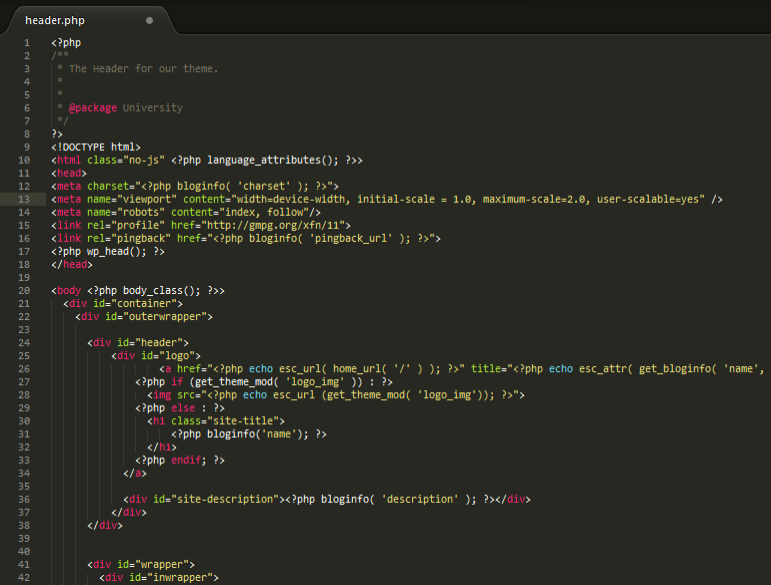
Następnie edytujemy plik header.php
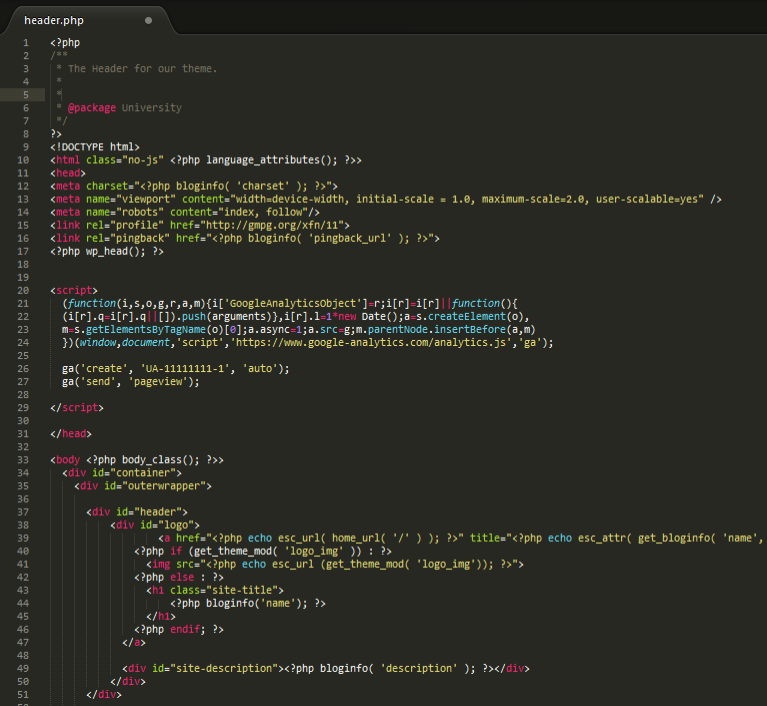
Tak jak w przypadku edytora, również i tutaj znajdujemy linię , wprowadzamy przed nią kod analytics i zapisujemy plik na serwerze.
Metoda 3 Możemy również wykorzystać jeden z wielu dostępnych pluginów do Google Analytics. Pokażę tutaj jak wprowadzić kod wykorzystując popularną wtyczkę Google Analytics by MonsterInsights. Aplikacja ta posiada wiele zaawansowanych opcji które pozwalają na pomiar dodatkowych danych takich jak pobieranie plików, jednakże teraz skupimy się na samym wprowadzeniu kodu Analytics. Instalacje wtyczki rozpoczynamy poprzez wejście do panelu WordPress, wybranie opcji „Wtyczki” > „Dodaj nową”. Następnie wyszukujemy interesujący nas plugin.

Znajdujemy aplikację spośród wielu dostępnych i klikamy opcję „Zainstaluj”.
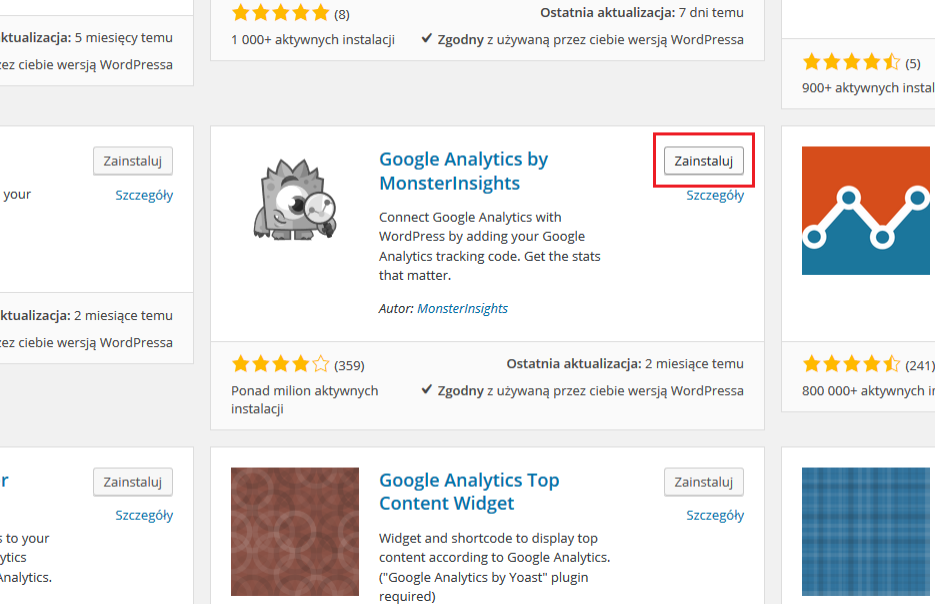
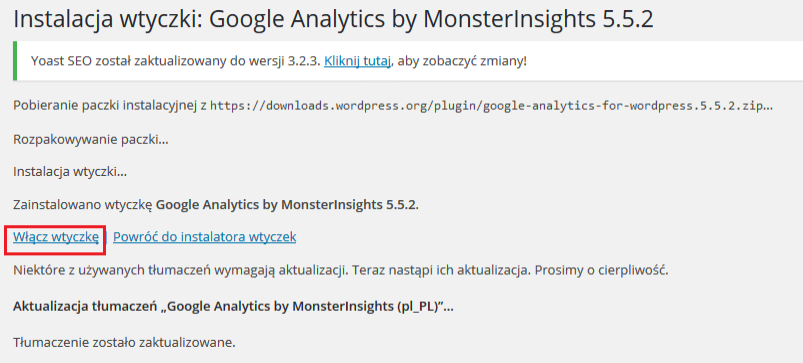
Zostaniemy przeniesieni do okna instalacji wtyczki, w którym po rozpakowaniu włączamy wtyczkę.
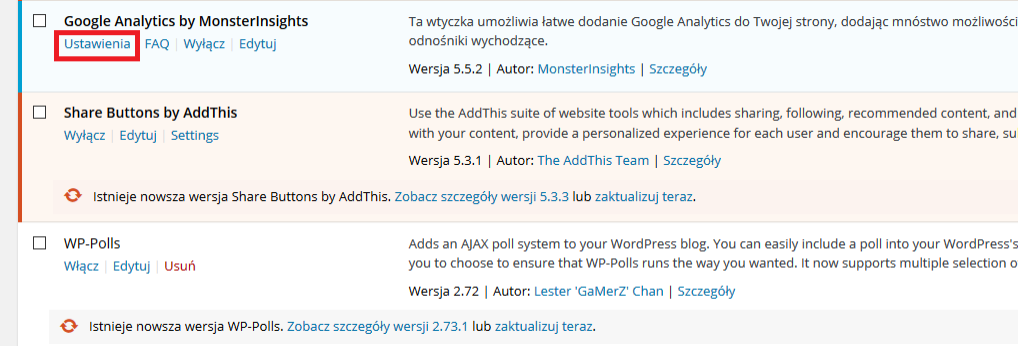
W panelu wtyczek pojawi się zainstalowany program – Google Analytics by MonsterInsights, wchodzimy w jego ustawienia.
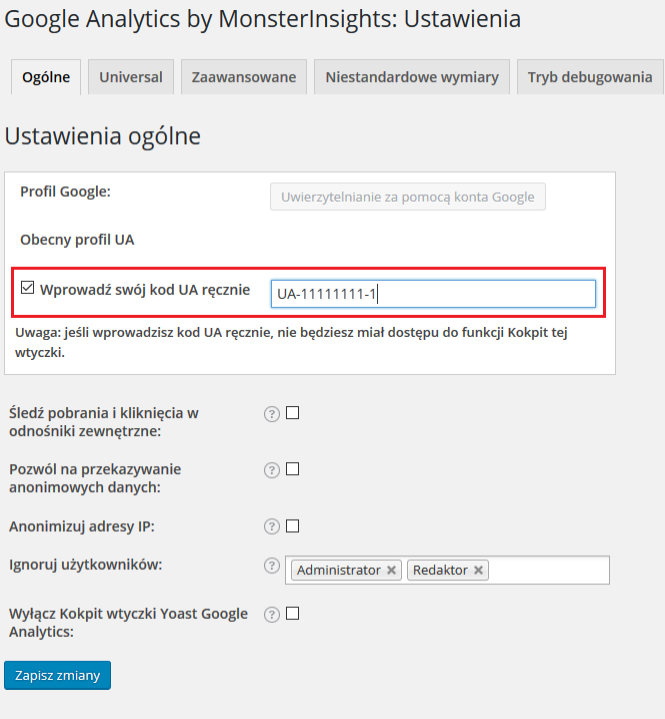
Otwarte okno ma wiele zakładek i opcji, nas jednak interesuje ręczne wprowadzenie kodu UA* . Zaznaczamy odpowiednie pole, wprowadzamy ciąg znaków i zapisujemy zmiany.
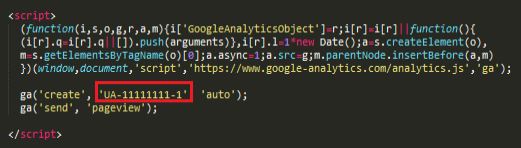
* A co to właściwie jest kod UA ? Jest to ciąg znaków (zwany identyfikatorem śledzenia) na przykład UA-111111-22, informujący Google na które konto mają być wysyłane dane. Liczby 111111 to numer konta natomiast 22 określa numer usługi przypisanej do konta. Identyfikator śledzenia znajdziemy w naszym kodzie analytics:
Gdy kod zostanie już umieszczony na stronie trzeba poczekać 24-48 godzin aż zaczną się zbierać dane, które potrzebujemy.
Podsumowanie
W powyższym artykule poruszone zostały tematy:
- Kod śledzenia Google Analytics można wdrożyć w WordPress trzema metodami: przez edytor motywu (wklejając kod w header.php przed tagiem </head>), przez dostęp FTP do serwera, lub za pomocą wtyczki Google Analytics by MonsterInsights. Po instalacji dane zbierają się przez 24-48 godzin.