

Spis treści
Czytasz teraz:
Jak wyczyścić historię wyszukiwania w Google na komputerze i telefonie?
Zamknij
Historia wyszukiwania Google to codzienny ślad naszej aktywności w internecie – wszystko, czego szukamy, oglądamy i co klikamy, będąc zalogowanymi, trafia do konta Google.
Dla wielu użytkowników to wygoda, bo dzięki temu wyszukiwarka może pokazać spersonalizowane wyniki i (oczywiście) reklamy. Jednak czasami warto tę historię wyczyścić – z powodów prywatności czy bezpieczeństwa. Sprawdź, jak usunąć historię wyszukiwania Google krok po kroku.
Jak usunąć historię wyszukiwania Google? Poradnik krok po kroku
Najprostszy sposób to wejście na stronę Moja aktywność Google. Aby do niej wejść, będąc zalogowanym w Gmailu, kliknij swój avatar w prawym górnym rogu ekranu, a następnie kliknij przycisk: Zarządzaj kontem Google.
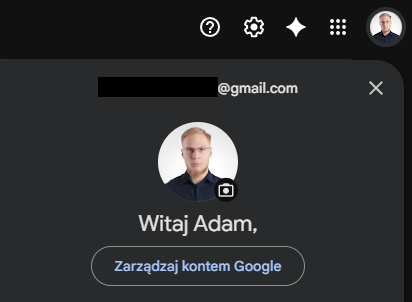
Rys 1. Kliknij awatar w Gmailu → Zarządzaj kontem Google → Moja aktywność.
(Dalszą część artykułu znajdziesz pod formularzem)
Wypełnij formularz i odbierz wycenę
Zapoznamy się z Twoim biznesem i przygotujemy indywidualną ofertę cenową na optymalny dla Ciebie mix marketingowy. Zupełnie za darmo.
Administratorem Twoich danych osobowych jest Verseo spółka z ograniczoną odpowiedzialnością z siedzibą w Poznaniu, przy ul. Węglowej 1/3.
O Verseo
Siedziba Spółki znajduje się w Poznaniu. Spółka jest wpisana do rejestru przedsiębiorców prowadzonego przez Sąd Rejonowy Poznań – Nowe Miasto i Wilda w Poznaniu, Wydział VIII Gospodarczy Krajowego Rejestru Sądowego pod numerem KRS: 0000910174, NIP: 7773257986. Możesz skontaktować się z nami listownie na podany wyżej adres lub e-mailem na adres: ochronadanych@verseo.pl
Masz prawo do:
- dostępu do swoich danych,
- sprostowania swoich danych,
- żądania usunięcia danych,
- ograniczenia przetwarzania,
- wniesienia sprzeciwu co do przetwarzania danych osobowych,
- przenoszenia danych osobowych,
- cofnięcia zgody.
Jeśli uważasz, że przetwarzamy Twoje dane niezgodnie z wymogami prawnymi masz prawo wnieść skargę do organu nadzorczego – Prezesa Urzędu Ochrony Danych Osobowych.
Twoje dane przetwarzamy w celu:
- obsługi Twojego zapytania, na podstawie art. 6 ust. 1 lit. b ogólnego rozporządzenia o ochronie danych osobowych (RODO);
- marketingowym polegającym na promocji naszych towarów i usług oraz nas samych w związku z udzieloną przez Ciebie zgodą, na podstawie art. 6 ust. 1 lit. a RODO;
- zabezpieczenia lub dochodzenia ewentualnych roszczeń w związku z naszym uzasadnionym interesem, na podstawie art. 6 ust. 1 lit. f. RODO.
Podanie przez Ciebie danych jest dobrowolne. Przy czym, bez ich podania nie będziesz mógł wysłać wiadomości do nas, a my nie będziemy mogli Tobie udzielić odpowiedzieć.
Twoje dane możemy przekazywać zaufanym odbiorcom:
- dostawcom narzędzi do: analityki ruchu na stronie, wysyłki informacji marketingowych.
- podmiotom zajmującym się hostingiem (przechowywaniem) strony oraz danych osobowych.
Twoje dane będziemy przetwarzać przez czas:
- niezbędny do zrealizowania określonego celu, w którym zostały zebrane, a po jego upływie przez okres niezbędny do zabezpieczenia lub dochodzenia ewentualnych roszczeń
- w przypadku przetwarzanie danych na podstawie zgody do czasu jej odwołania. Odwołanie przez Ciebie zgody nie wpływa na zgodność z prawem przetwarzania przed wycofaniem zgody.
Nie przetwarzamy danych osobowych w sposób, który wiązałby się z podejmowaniem wyłącznie zautomatyzowanych decyzji co do Twojej osoby. Więcej informacji dotyczących przetwarzania danych osobowych zawarliśmy w Polityce prywatności.
Możesz też po prostu wejść na adres: https://myaccount.google.com/. Następnie kliknij sekcję: Moja aktywność.
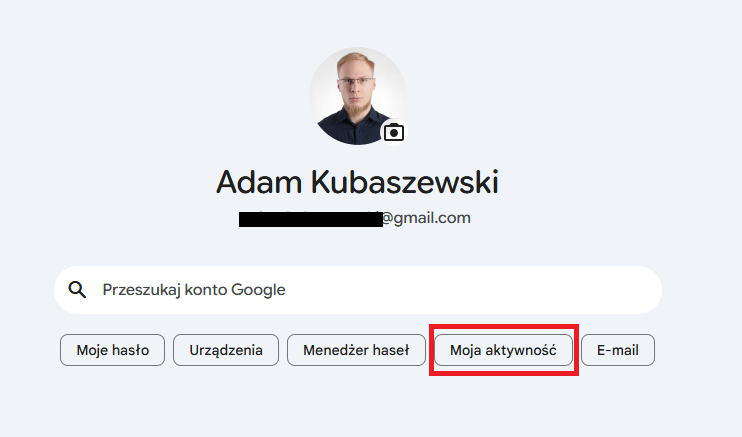
Rys 2. Otwórz ustawienia konta i wybierz: Moja aktywność.
Po jej kliknięciu zobaczysz listę wszystkich działań powiązanych z Twoim kontem: wyszukiwane frazy, odwiedzane strony, filmy oglądane na YouTube czy miejsca w Mapach Google.
Aby usunąć historię wyszukiwania Google, wybierz opcję: Usuń aktywność według (znajduje się ona w lewym górnym rogu ekranu).
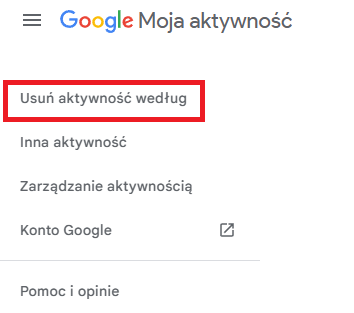
Rys 3. Aby wyczyścić dane, kliknij: Usuń aktywność według (lewy górny róg).
Następnie określ przedział czasu – na przykład ostatnią godzinę, dzień, cały okres lub niestandardowy zakres dat. Po zatwierdzeniu Google usunie zapisane dane zgodnie z Twoim wyborem.
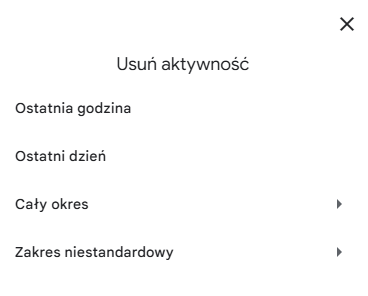
Rys 4. Wybierz okres (godzina, dzień, wszystko lub zakres) i zatwierdź, by usunąć dane.
Jak wyłączyć zapisywanie historii na koncie Google?
Jeśli chcesz całkowicie wyłączyć zapisywanie historii, wejdź w ustawienia: Zarządzanie aktywnością.
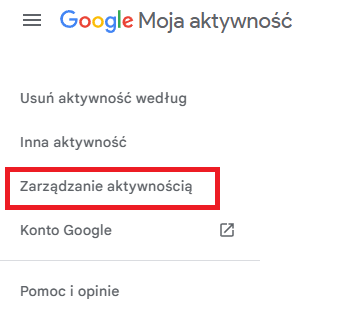
Rys 5. Sekcja: Zarządzanie aktywnością – w tym miejscu zablokujesz śledzenie historii.
Zarządzanie aktywnością na koncie Google to dezaktywowanie 4 elementów: zapisywania historii wyszukiwania i aktywności w Sieci (łącznie z opcją zapisywania aktywności z Google Chrome), lokalizacji, aktywności w YouTube oraz personalizacji reklam.
Panel: Aktywność w internecie i aplikacjach:
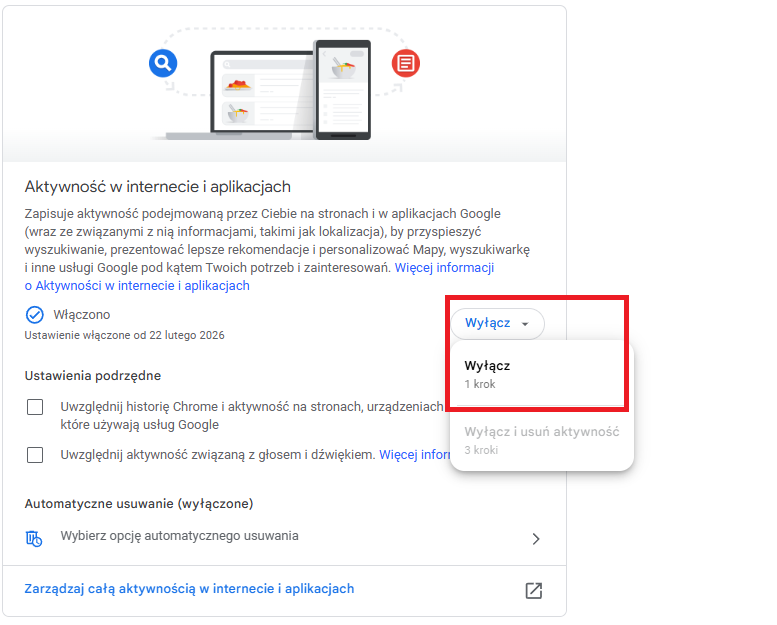
Rys 6. Zablokuj śledzenie aktywności w internecie i aplikacjach.
Panel: Oś czasu:
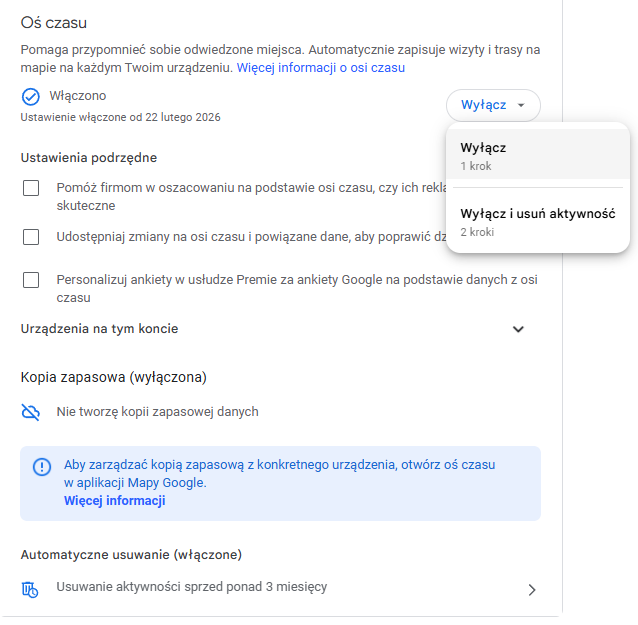
Rys 7. Zablokuj automatyczne zapisywanie wizyt i tras na mapie – na każdym urządzeniu.
Panel: Historia w YouTube
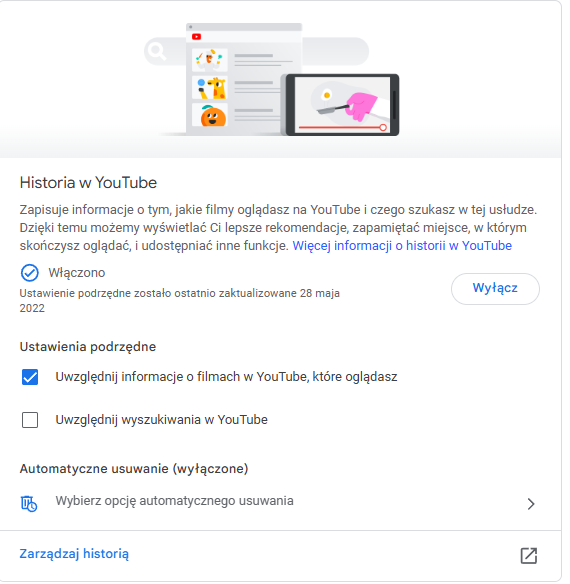
Rys 8. Wyłącz zapisywanie historii oglądanych filmów na YouTube.
Panel: Reklamy spersonalizowane:
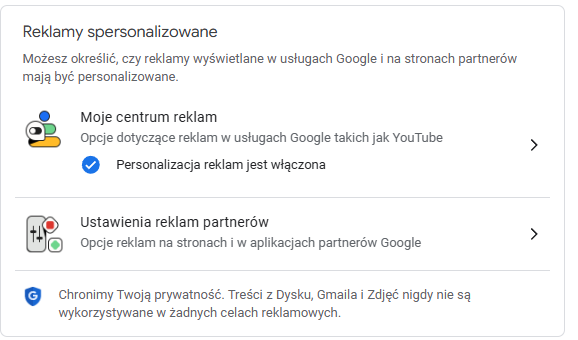
Rys 9. Wyłączanie funkcji personalizacji reklam w całym ekosystemie Google.
Po wyłączeniu wszystkich czterech powyżej opisanych funkcji, Google przestanie gromadzić dane o tym, czego szukasz, gdzie przebywasz i jakie treści konsumujesz.
Jak włączyć automatyczne usuwanie historii Google?
W każdym z powyższych paneli możesz włączyć opcję automatycznego usuwania historii. Wystarczy, że w dolnej części wybranego panelu klikniesz: Wybierz opcję automatycznego usuwania.

Rys 10. Włącz funkcję automatycznego usuwania historii na dole wybranego panelu.
Możesz wtedy wybrać zakres czasowy, po którym historia usunie się sama – zobacz poniższy zrzut ekranu na przykładzie historii YouTube.
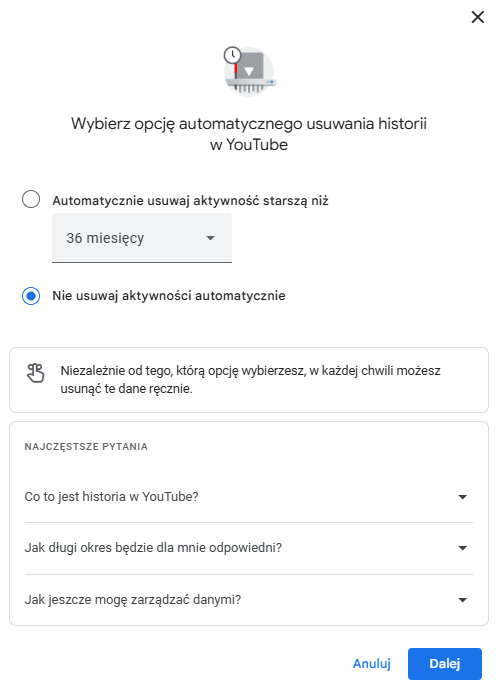
Rys 11. Opcja automatycznego czyszczenia historii na przykładzie YouTube.
Jak wyczyścić historię wyszukiwania Google na telefonie?
Jeśli chodzi o historię wyszukiwania Google, jej usuwanie na smartfonie wygląda bardzo podobnie.
Otwórz aplikację Google (może być to również aplikacja Google Maps lub YouTube – wszystkie korzystają z tego samego konta), kliknij swoje zdjęcie profilowe w prawym górnym rogu i wybierz opcję: Dane i prywatność (Data and privacy).
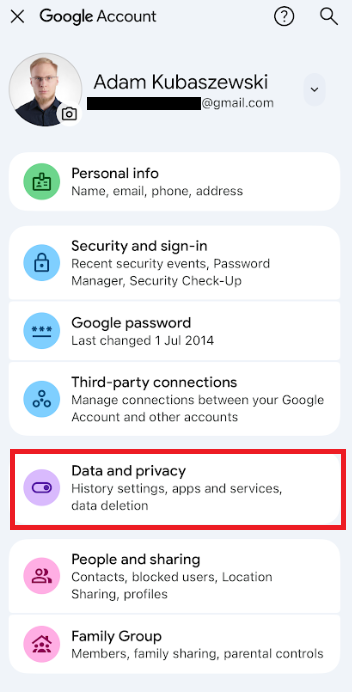
Rys 12. Na smartfonie w aplikacji Google/Maps/YouTube wejdź w: Profil -> Dane i prywatność.
Po kliknięciu zobaczysz te same opcje, które są dostępne na desktopie. Możesz wyłączyć historię aktywności, historię lokalizacji, historię YouTube i personalizację reklam.
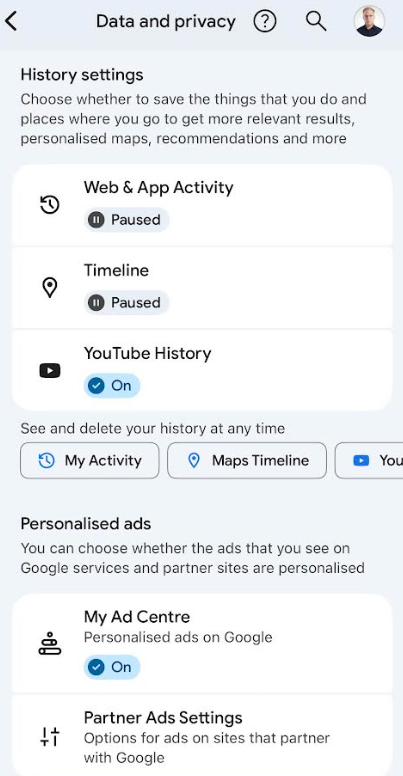
Rys 13. Wyłączanie historii YouTube na koncie Google (na smartfonie).
Usuwanie historii z przeglądarki
Warto pamiętać, że poza usunięciem historii z konta Google możesz też skasować dane zapisane bezpośrednio w przeglądarce w Chrome, Firefoksie czy Edge’u.
Wyczyścisz w ten sposób lokalne dane z urządzenia, takie jak historia odwiedzonych stron, ciasteczka czy pliki tymczasowe. Trzeba jednak podkreślić, że nie jest to to samo, co usuwanie historii wyszukiwania z konta Google.
Dane zapisane w chmurze – czyli w Twojej aktywności na koncie – pozostaną widoczne, dopóki nie usuniesz ich ręcznie lub nie włączysz automatycznego kasowania. Dlatego jeśli zależy Ci na pełnym usunięciu śladów wyszukiwania, warto wykonać oba kroki.
Usuwanie historii w Google Chrome
Kliknij 3 kropki w prawym górnym rogu ekranu, następnie kliknij: Usuń dane przeglądania.
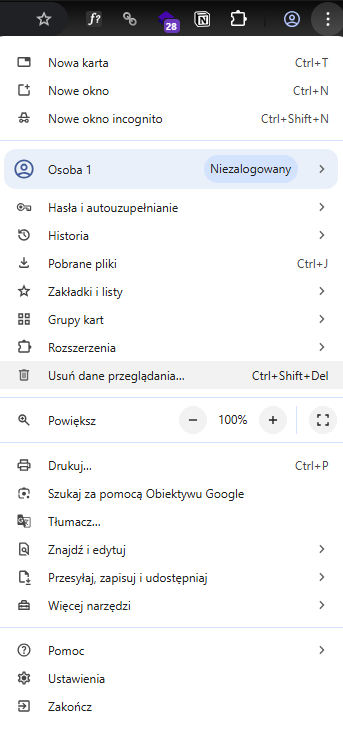
Rys 14. Kliknij: trzy kroki (prawy górny róg ekranu) i przejdź do: Usuń dane przeglądania.
Następnie wybierz zakres czasowy i rodzaj danych, które mają zostać usunięte.
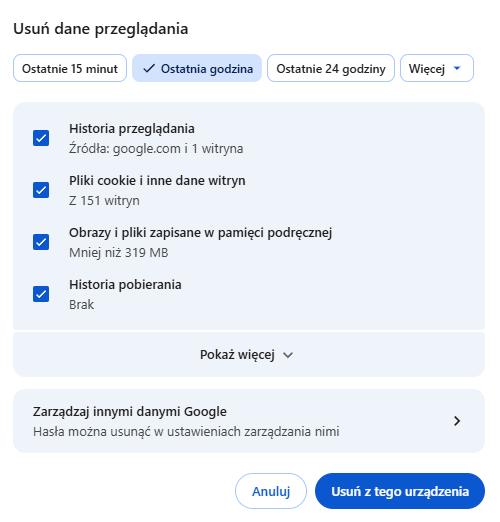
Rys 15. Wybierz zakres czasowy i dane, które chcesz usunąć z historii Google Chrome.
Dlaczego warto dbać o swoją historię wyszukiwania?
Google gromadzi znacznie więcej informacji, niż większość użytkowników sobie uświadamia. W historii Twojej aktywności zapisują się nie tylko wyszukiwania, lecz także lokalizacje z Map Google, adresy miejsc, które odwiedzasz, filmy oglądane w YouTube, a nawet sposób korzystania z Asystenta Google.
Jeśli masz włączoną synchronizację w przeglądarce, Google zapamiętuje również odwiedzane strony, zakładki, zapisane hasła i historię pobierania. Do tego dochodzą dane o urządzeniach, logowaniach, aktywnościach w aplikacjach, a także informacje o tym, jakie reklamy Cię interesowały lub na co kliknąłeś.
Google personalizuje wyniki, rekomendacje i reklamy. Jeśli przez lata nie czyścisz historii, algorytmy mogą przypisywać Ci zainteresowania, które już dawno przestały być aktualne. Efekt? Niekiedy przestarzałe sugestie, nietrafione reklamy i mniejsze dopasowanie wyników do bieżących potrzeb.
Nie należy zapominać, że to także kwestia bezpieczeństwa. Historia wyszukiwania i lokalizacji może pośrednio zdradzać, gdzie się poruszasz, jakie masz plany, czym się interesujesz, a nawet gdzie mieszkasz.
Regularne czyszczenie tych danych ogranicza ryzyko, że w razie utraty urządzenia ktoś niepowołany uzyska dostęp do prywatnych informacji. To prosty nawyk, który realnie wzmacnia Twoją ochronę cyfrową.
Jeżeli dane stały się walutą, kontrola nad nimi to forma cyfrowej higieny – prosta, ale bardzo skuteczna.
Podsumowanie
W powyższym artykule poruszone zostały tematy:
- Aby usunąć historię aktywności w Google, wejdź w sekcję „Zarządzaj kontem Google” i w zakładce „Moja aktywność” wybierz opcję „Usuń aktywność według”, określając interesujący Cię przedział czasowy.
- Aby całkowicie wyłączyć śledzenie, przejdź do sekcji „Zarządzanie aktywnością” na swoim koncie i zdezaktywuj zapisywanie aktywności w sieci, lokalizacji, historii YouTube oraz personalizacji reklam.
- Aby włączyć automatyczne usuwanie, wybierz odpowiednią opcję w dolnej części wybranego panelu aktywności i określ czas, po którym dane mają być samoczynnie kasowane.
- Aby wyczyścić historię na telefonie, otwórz aplikację Google, kliknij zdjęcie profilowe i w sekcji „Dane i prywatność” zarządzaj wybranymi opcjami aktywności.
- Aby wyczyścić dane lokalne w Chrome, kliknij trzy kropki w rogu ekranu, wybierz „Usuń dane przeglądania” i określ zakres oraz rodzaj informacji do skasowania.
- Dbanie o historię wyszukiwania pozwala na lepszą ochronę prywatności, zwiększenie bezpieczeństwa danych osobowych oraz otrzymywanie bardziej aktualnych i trafnych personalizacji od algorytmów Google.